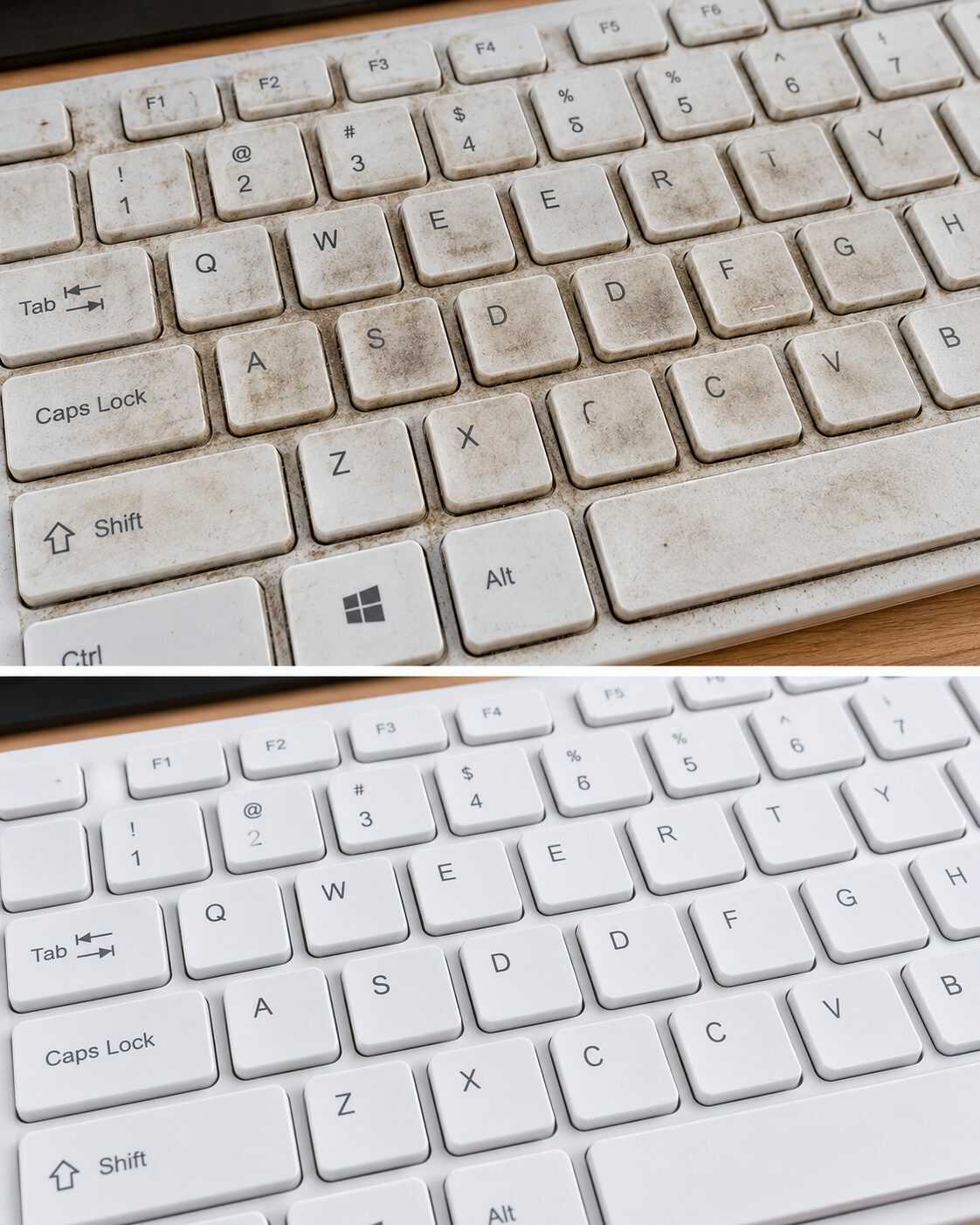
Un teclado blanco puede pasar rápidamente de tener un aspecto limpio a mostrar teclas grisáceas, especialmente en las zonas que tocamos con mayor frecuencia. La barra espaciadora, Enter, Shift y las letras más utilizadas suelen ser las primeras en acumular una película formada por grasa de los dedos, polvo y pequeñas partículas.
El problema es que estamos limpiando un dispositivo electrónico. Utilizar demasiada agua o pulverizar un producto directamente sobre las teclas puede permitir que el líquido penetre en el interior y provoque daños.
La clave está en trabajar con el teclado apagado y desconectado, eliminar primero el polvo en seco y utilizar después una cantidad mínima de producto sobre un paño, nunca directamente sobre el teclado.
Materiales necesarios
Para una limpieza habitual puedes preparar:
- Un paño de microfibra limpio
- Otro paño seco
- Un cepillo pequeño de cerdas suaves
- Bastoncillos de algodón
- Alcohol isopropílico, únicamente si el fabricante permite utilizarlo
- Aire comprimido diseñado para electrónica, opcional
- Agua, solo cuando las instrucciones del fabricante permitan una limpieza ligeramente húmeda
Antes de utilizar alcohol, detergente u otro producto, consulta las instrucciones específicas del fabricante. Algunos teclados tienen recubrimientos o impresiones que pueden dañarse con determinados limpiadores.
Apaga y desconecta el teclado
Este paso debe realizarse antes de empezar.
Si es un teclado USB, desconéctalo del ordenador.
Si funciona mediante Bluetooth, apágalo.
Si utiliza pilas extraíbles y el fabricante lo permite, puedes retirarlas.
En un portátil, apaga completamente el equipo y desconecta el cargador antes de limpiar el teclado.
No limpies las teclas mientras el dispositivo está funcionando.
Empieza eliminando polvo y migas
Antes de intentar quitar las manchas grises, elimina la suciedad suelta.
Inclina ligeramente el teclado y utiliza un cepillo de cerdas suaves para desplazar las partículas hacia los bordes.
Trabaja especialmente alrededor de:
- La barra espaciadora
- Las teclas de dirección
- Enter
- Shift
- Los espacios entre las teclas
- Los bordes exteriores
No sacudas violentamente el dispositivo.
Si utilizas aire comprimido, hazlo correctamente
El aire comprimido puede ayudar a expulsar partículas de los espacios estrechos.
Mantén el recipiente según las instrucciones del fabricante y utiliza ráfagas cortas.
Evita introducir la boquilla profundamente entre las teclas.
El objetivo es desplazar el polvo, no someter los mecanismos a una presión excesiva.
Nunca pulverices líquido directamente sobre las teclas
Este es uno de los errores más importantes que debes evitar.
No pulverices limpiacristales, alcohol, desinfectante ni agua directamente sobre el teclado.
Aunque las teclas parezcan cerradas, existen pequeños espacios por los que el líquido puede llegar a los componentes electrónicos.
El producto debe aplicarse primero sobre el paño.
El paño debe quedar ligeramente humedecido, nunca empapado.
Empieza con un paño de microfibra
Para una suciedad superficial, un paño de microfibra puede ser suficiente.
Humedece muy ligeramente el paño utilizando únicamente un método autorizado por el fabricante.
Después pásalo sobre las teclas con movimientos suaves.
No presiones con fuerza.
Trabaja por pequeñas secciones para poder observar el resultado.
Insiste en las teclas más utilizadas
Las zonas grisáceas suelen aparecer por acumulación de grasa y suciedad procedente de las manos.
Presta especial atención a las teclas que presentan una diferencia evidente de color.
Pasa el paño varias veces en lugar de intentar eliminar toda la suciedad mediante una sola pasada agresiva.
La paciencia es más segura que utilizar un producto abrasivo.
Alcohol isopropílico: úsalo solo si es compatible
Muchos dispositivos electrónicos admiten determinadas soluciones de alcohol para limpiar superficies exteriores, pero esto no debe darse por supuesto.
Consulta primero las instrucciones del fabricante.
Si está permitido, coloca una pequeña cantidad en un paño de microfibra o bastoncillo.
Nunca viertas alcohol directamente sobre el teclado.
El paño debe estar ligeramente humedecido.
Limpia los bordes de las teclas
La parte superior puede quedar limpia mientras continúa existiendo una línea oscura alrededor de cada tecla.
Utiliza un bastoncillo apenas humedecido.
Pásalo cuidadosamente por los bordes.
Cámbialo cuando se vuelva gris para no redistribuir la suciedad.
Evita presionar el bastoncillo hasta liberar líquido.
Cómo limpiar los espacios estrechos
Para las pequeñas separaciones entre teclas, utiliza primero un cepillo seco.
Si todavía quedan manchas en superficies accesibles, utiliza un bastoncillo ligeramente humedecido con un producto compatible.
No introduzcas objetos metálicos.
Una aguja, cuchillo o destornillador puede dañar los mecanismos y rayar el acabado.
No retires las teclas sin comprobar el modelo
En algunos teclados mecánicos, las teclas están diseñadas para retirarse mediante herramientas específicas.
En otros, especialmente teclados delgados y portátiles, los mecanismos pueden romperse fácilmente.
No intentes arrancar una tecla únicamente porque exista suciedad debajo.
Consulta las instrucciones del fabricante antes de desmontar cualquier componente.
La barra espaciadora merece especial atención
La barra espaciadora suele ser una de las zonas que más suciedad acumula.
Como se toca constantemente con los pulgares, puede adquirir una tonalidad gris o amarillenta.
Pasa varias veces un paño ligeramente humedecido.
Limpia también cuidadosamente el borde frontal, donde puede acumularse grasa que no se aprecia desde arriba.
No olvides el marco
Después de limpiar las teclas, revisa la superficie que las rodea.
En un teclado blanco, el polvo oscuro alrededor de las teclas puede hacer que todo el dispositivo parezca sucio.
Utiliza el mismo paño de microfibra para limpiar el marco exterior.
Trabaja siempre evitando que el líquido entre por las aberturas.
Limpia también la parte inferior
Si se trata de un teclado independiente, dale la vuelta después de terminar la superficie superior.
Limpia las patas y los bordes inferiores con un paño.
Estas zonas pueden acumular polvo porque están permanentemente en contacto con el escritorio.
Evita que entre humedad por compartimentos, conexiones o interruptores.
Qué hacer con una mancha especialmente resistente
No aumentes inmediatamente la cantidad de líquido.
Realiza varias pasadas suaves con el producto recomendado para el material.
Si la marca no cambia, puede que no sea suciedad.
Los plásticos blancos pueden sufrir cambios de color provocados por desgaste, envejecimiento, exposición a la luz o alteraciones del material.
En estos casos, continuar frotando agresivamente no devolverá necesariamente el color original.
Suciedad gris y desgaste no son lo mismo
Esta diferencia es importante.
Si una tecla está gris porque tiene grasa y suciedad sobre la superficie, la limpieza puede producir una transformación muy visible.
Pero si el acabado se ha desgastado después de miles de pulsaciones, la superficie puede quedar más brillante, lisa o ligeramente diferente de color.
Eso no puede solucionarse simplemente limpiando.
Una tecla limpia no tiene por qué parecer nueva.
No utilices bicarbonato como primera opción
El bicarbonato tiene una acción ligeramente abrasiva.
Aunque resulta útil para determinadas tareas domésticas, no es una buena elección general para limpiar teclas con impresiones y acabados delicados.
Frotar repetidamente puede afectar el acabado superficial o las letras.
En electrónica, es preferible utilizar únicamente métodos recomendados para el dispositivo.
Evita el borrador mágico y otros abrasivos
Las esponjas de melamina pueden parecer una solución rápida para blanquear plástico, pero funcionan mediante una abrasión muy fina.
En determinados acabados pueden alterar el brillo, desgastar la superficie o afectar las inscripciones.
Una tecla puede quedar aparentemente más blanca a costa de haber eliminado parte de su acabado.
Para una limpieza rutinaria no son necesarias.
No utilices acetona
La acetona y otros disolventes fuertes pueden dañar numerosos plásticos.
También pueden borrar símbolos o alterar acabados.
No utilices quitaesmalte para intentar recuperar unas teclas blancas.
El riesgo de producir un daño permanente es mucho mayor que el posible beneficio.
Cuidado con los limpiadores domésticos
Un limpiador que funciona perfectamente sobre una mesa o azulejo no necesariamente es adecuado para un teclado.
Evita utilizar indiscriminadamente:
- Desengrasantes fuertes
- Limpiadores con lejía
- Productos abrasivos
- Limpiadores para hornos
- Disolventes
- Productos aceitosos
- Ceras para muebles
Un teclado necesita una limpieza específica para superficies electrónicas.
Seca después de limpiar
Después de trabajar cada sección, pasa un paño de microfibra seco.
Presta especial atención a los bordes de las teclas.
No debería quedar líquido visible.
Si utilizaste un método ligeramente húmedo, deja que el dispositivo se seque completamente antes de volver a conectarlo o encenderlo.
No tengas prisa por volver a utilizarlo
Una superficie puede parecer seca mientras todavía existe humedad en una pequeña ranura.
Es preferible esperar hasta asegurarte de que todo está completamente seco.
Esto resulta especialmente importante si durante la limpieza se utilizó accidentalmente más humedad de la necesaria.
Cómo mantener las teclas blancas durante más tiempo
La prevención es mucho más sencilla que una limpieza profunda.
Lávate las manos antes de utilizar el ordenador cuando estén grasientas o sucias.
Evita comer directamente encima del teclado.
Retira regularmente el polvo con un cepillo suave.
Pasa un paño de microfibra con la frecuencia apropiada para evitar que se forme una gruesa película gris.
Si utilizas el teclado todos los días
Un teclado utilizado durante muchas horas puede necesitar una limpieza superficial frecuente.
No hace falta esperar hasta que las teclas blancas se vuelvan completamente grises.
Una pasada periódica con un paño apropiado puede retirar la grasa antes de que se combine con polvo.
La limpieza profunda será entonces mucho más sencilla.
Errores frecuentes que debes evitar
No limpies el teclado mientras está encendido.
No pulverices líquidos directamente sobre las teclas.
No empapes un paño.
No viertas alcohol entre las teclas.
No utilices cuchillos para limpiar las ranuras.
No retires teclas sin saber si el modelo permite hacerlo.
No utilices acetona.
No frotes las letras con productos abrasivos.
No conectes nuevamente el teclado antes de que esté completamente seco.
Un método sencillo para recuperar el aspecto limpio
El procedimiento más seguro empieza siempre en seco.
Apaga y desconecta el teclado. Retira polvo, cabellos y migas utilizando un cepillo suave y, cuando sea apropiado, aire comprimido diseñado para electrónica.
Después utiliza un paño de microfibra ligeramente humedecido con un producto que el fabricante considere compatible. Trabaja las teclas una por una, prestando especial atención a las zonas grisáceas y a la barra espaciadora.
Para los bordes, utiliza un bastoncillo apenas humedecido.
Termina con un paño seco y espera hasta que el dispositivo esté completamente seco antes de volver a utilizarlo.
Cuando el tono gris procede de grasa y suciedad acumulada, la diferencia puede ser considerable. Las teclas recuperan un aspecto mucho más limpio sin necesidad de recurrir a mezclas caseras agresivas.
Si algunas zonas continúan ligeramente amarillentas, brillantes o descoloridas después de la limpieza, probablemente existe desgaste o envejecimiento del plástico. En ese caso, seguir frotando no mejorará el resultado y podría dañar la superficie.
El objetivo no es conseguir que un teclado utilizado durante años parezca artificialmente nuevo, sino retirar de forma segura la suciedad acumulada y recuperar un aspecto limpio sin perjudicar las teclas, sus símbolos ni los componentes electrónicos.