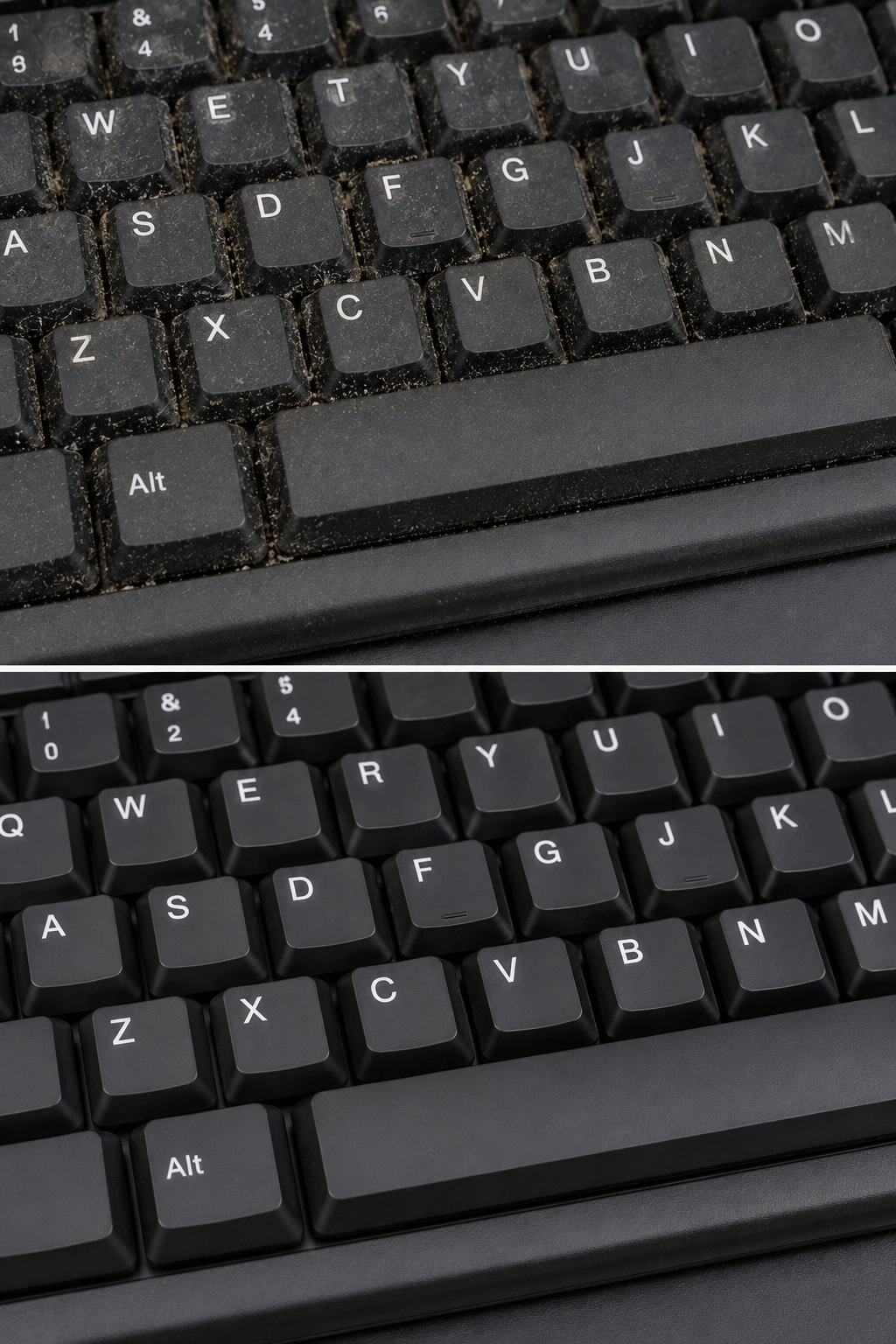
El teclado es uno de esos objetos que utilizamos prácticamente todos los días y que, sin embargo, no siempre limpiamos con la misma frecuencia. Polvo, pequeñas migas, pelos y otra suciedad terminan acumulándose entre las teclas hasta formar una capa bastante desagradable.
El problema es que pasar simplemente un paño por encima no suele ser suficiente. La mayor parte de la suciedad queda escondida precisamente en los pequeños espacios que existen entre las teclas.
Por suerte, con unos pocos utensilios y siguiendo algunas precauciones básicas puedes limpiar el teclado a fondo sin necesidad de desmontarlo.
Por qué se ensucia tanto el teclado
Aunque no comamos delante del ordenador, el polvo ambiental acaba depositándose sobre las teclas y entrando en los espacios que hay entre ellas.
A esto se suman pequeñas partículas procedentes de nuestras manos, cabellos y, en muchos casos, alguna que otra miga.
Con el tiempo, la combinación de polvo y grasa puede hacer que las teclas pierdan su aspecto limpio y que los espacios interiores se vean especialmente sucios.
Por eso merece la pena realizar de vez en cuando una limpieza algo más profunda.
Antes de empezar: desconecta el teclado
Este paso es fundamental.
Si utilizas un teclado USB, desconéctalo del ordenador. En los modelos inalámbricos, apágalo y, cuando sea posible, retira las pilas o desconecta la batería siguiendo las instrucciones del fabricante.
Si quieres limpiar el teclado integrado de un portátil, apaga completamente el ordenador y desconecta el cargador.
Nunca realices una limpieza húmeda mientras el dispositivo está conectado a la corriente.
Qué necesitas para limpiarlo
No hace falta utilizar demasiados productos. Puedes preparar:
- un paño suave de microfibra;
- un pincel pequeño y limpio de cerdas suaves;
- bastoncillos de algodón;
- aire comprimido específico para electrónica, opcional;
- alcohol isopropílico apto para electrónica, si el fabricante permite utilizarlo.
Antes de aplicar cualquier líquido, consulta las recomendaciones de limpieza del fabricante, especialmente si tienes un portátil o un teclado con un acabado especial.
Primer paso: elimina las partículas sueltas
En un teclado independiente, puedes darle la vuelta con cuidado y realizar pequeños movimientos para ayudar a desprender las migas y partículas que estén completamente sueltas.
No hace falta golpearlo con fuerza.
Después vuelve a colocarlo en posición normal.
En el caso de un portátil, es mejor evitar movimientos bruscos. Inclínalo únicamente de la manera recomendada por su fabricante.
El pincel es perfecto para los rincones difíciles
Ahora llega la parte más importante.
Utiliza un pincel pequeño de cerdas suaves para recorrer lentamente los espacios existentes entre las teclas.
Haz movimientos cortos y delicados para arrastrar el polvo hacia zonas donde puedas retirarlo con facilidad.
Puedes inclinar ligeramente el teclado mientras trabajas para favorecer que las partículas desprendidas salgan al exterior.
Evita introducir herramientas metálicas, cuchillos, agujas o cualquier objeto rígido entre las teclas. Además de rayarlas, podrías dañar los mecanismos situados debajo.
Cómo utilizar correctamente el aire comprimido
Si todavía observas polvo en zonas profundas, el aire comprimido para dispositivos electrónicos puede resultar útil.
Mantén el envase en la posición indicada por el fabricante y utiliza ráfagas cortas, en lugar de mantener una corriente continua.
Dirige el aire en diagonal para empujar la suciedad hacia fuera, no hacia el interior del teclado.
No acerques excesivamente la boquilla a las teclas y respeta siempre las indicaciones del producto.
Después puedes volver a pasar el pincel para retirar las partículas que hayan quedado en la superficie.
Limpia ahora la superficie de las teclas
Una vez eliminado el polvo seco, llega el momento de ocuparse de las huellas y la suciedad adherida.
Para una limpieza básica, utiliza un paño de microfibra apenas humedecido con agua. Debe estar muy bien escurrido.
Pásalo suavemente por las teclas y el marco del teclado.
Nunca viertas ni pulverices líquido directamente sobre el dispositivo.
El objetivo es limpiar la superficie, no introducir humedad debajo de las teclas.
¿Qué hacer con la grasa que no desaparece?
Algunas teclas, especialmente la barra espaciadora, Enter y las letras más utilizadas, pueden acumular una fina película de grasa.
Si el fabricante lo permite, puedes utilizar una pequeña cantidad de alcohol isopropílico apropiado para electrónica.
Humedece ligeramente un paño o bastoncillo. Nunca debe gotear.
Pásalo por la superficie de las teclas y utiliza el bastoncillo para alcanzar cuidadosamente los bordes.
No empapes las ranuras.
Además, evita aplicar productos como limpiacristales, lejía, limpiadores multiusos o desengrasantes domésticos directamente sobre el teclado.
Un bastoncillo ayuda en los bordes
Los bastoncillos son especialmente prácticos para recorrer los estrechos bordes que rodean cada tecla.
Pásalos suavemente sin introducirlos profundamente.
Si utilizas uno ligeramente humedecido, asegúrate de que contiene una cantidad mínima de líquido. Después puedes realizar otra pasada con un bastoncillo seco.
Esta técnica resulta útil para retirar esa línea de suciedad que a veces permanece alrededor de las teclas incluso después de pasar un paño.
No retires las teclas sin comprobar antes el modelo
Puede parecer tentador quitar todas las teclas para limpiarlas individualmente, pero no siempre es recomendable.
Algunos teclados mecánicos están diseñados para permitir la extracción de sus keycaps mediante herramientas específicas. Otros modelos, especialmente muchos teclados de portátiles, poseen mecanismos mucho más delicados que pueden romperse fácilmente.
Por eso, no retires ninguna tecla sin comprobar primero las instrucciones del fabricante.
Para una limpieza doméstica habitual, normalmente ni siquiera es necesario desmontarlas.
Deja secar completamente
Una vez terminada la limpieza, pasa un paño de microfibra seco por toda la superficie.
Después deja el teclado desconectado hasta estar seguro de que no queda humedad.
Solo entonces vuelve a conectarlo o enciende el portátil.
Este pequeño tiempo de espera es especialmente importante si has utilizado un paño húmedo para limpiar los bordes de las teclas.
Cómo evitar que vuelva a acumular tanta suciedad
Mantener el teclado limpio resulta mucho más fácil que enfrentarse a meses de polvo acumulado.
Intenta retirar el polvo superficial regularmente con un paño de microfibra. Cada cierto tiempo, pasa también un pincel suave entre las teclas.
Y si acostumbras a comer delante del ordenador, las migas terminarán inevitablemente encontrando el camino hacia el teclado. Mantener alimentos y bebidas un poco alejados del equipo ayuda considerablemente.
También conviene lavarse o secarse las manos antes de utilizarlo cuando están grasientas.
Una limpieza sencilla que se nota inmediatamente
No necesitas desmontar todo el teclado para conseguir un cambio visible.
La combinación de pincel suave para los rincones, aire comprimido utilizado correctamente y un paño de microfibra para la superficie permite eliminar buena parte de la suciedad cotidiana.
Lo importante es trabajar con delicadeza y utilizar la menor cantidad posible de humedad.
En pocos minutos, un teclado lleno de polvo y pequeñas partículas puede recuperar un aspecto mucho más limpio y agradable, y con una limpieza periódica evitarás que esos pequeños rincones vuelvan a llenarse de suciedad.